CNAME 레코드를 추가하는 방법은 무엇인가요?
CNAME 레코드는 귀하의 도메인을 Renderforest 사이트에 연결합니다. 예를 들어, 웹사이트를 “www.example.com”으로 호스팅하려면 다음 단계를 따르세요:
도메인 선택
Cloudflare 계정에 로그인하고 홈페이지에서 도메인을 찾아 선택하세요.

레코드 추가
DNS 탭을 선택하고 “+ Add record”를 클릭하세요. 이미 다른 주소를 가리키는 “www” 레코드가 있는 경우, 새 레코드를 추가하는 대신 기존 레코드를 수정해야 합니다.

편집 및 저장
“CNAME” 유형을 선택하고 이름에 “www”를 입력한 다음, “HTTP” 프로토콜을 제외하고 언급된 형식으로 웹사이트 주소 “example.renderforestsites.com”을 추가하세요. 변경 사항을 저장하세요.

루트 도메인에 대한 CNAME 레코드를 추가하는 방법은 무엇인가요?
CNAME 레코드는 루트 도메인을 Renderforest 사이트에 연결합니다. 예를 들어, 웹사이트를 “example.com”으로 호스팅하려면 다음 단계를 따르세요:
도메인 선택
홈페이지로 이동하여 도메인을 찾아 선택하세요.

레코드 추가
DNS 탭을 선택하고 “+ 레코드 추가”를 클릭하세요. 이미 다른 별칭을 가리키는 루트 @ 레코드가 있는 경우, 새 레코드를 추가하는 대신 기존 레코드를 편집해야 합니다.

편집 및 저장
“CNAME” 유형을 선택하고 이름에 “@”를 입력한 후 주소 “example.renderforestsites.com”을 추가하세요. CNAME 레코드가 Renderforest에서 제공한 주소를 가리키는지 확인한 다음 변경 사항을 저장하세요.

루트 도메인에 대한 “A” 레코드를 추가하는 방법은 무엇인가요?
“A” 레코드는 루트 도메인을 당사 서버로 가리킵니다. 예를 들어, 웹사이트를 “example.com”으로 호스팅하려면 다음 단계를 따르세요:
도메인 선택
홈페이지로 이동하여 도메인을 찾아 선택하세요.
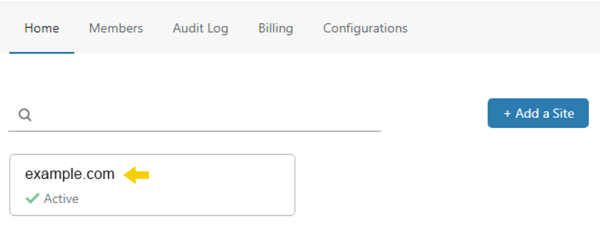
레코드 추가
DNS 탭을 선택하고 “+ Add record”를 클릭하세요. 이미 다른 IP 주소를 가리키는 루트 @ 레코드가 있는 경우, 새 레코드를 추가하는 대신 기존 레코드를 수정해야 합니다.
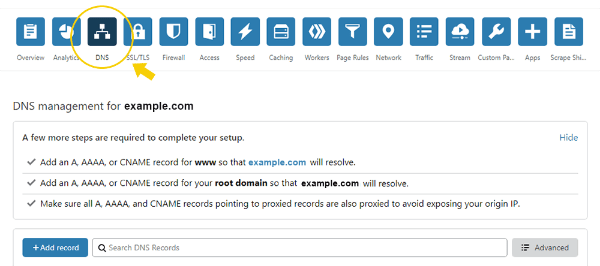
편집 및 저장
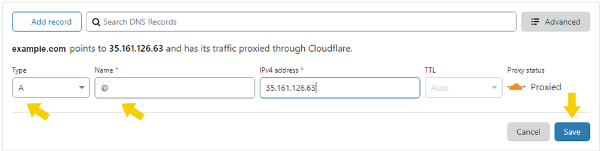
“A” 유형을 선택하고 이름에 “@”를 입력한 다음, IP 주소 “35.161.126.63”을 추가하세요. A 레코드가 Renderforest에서 제공한 IP 주소를 가리키는지 확인하고 변경 사항을 저장하세요.
루트 도메인에 대한 “A” 레코드를 추가하는 방법은 무엇인가요?
“A” 레코드는 루트 도메인을 당사 서버로 가리킵니다. 예를 들어, 웹사이트를 “example.com”으로 호스팅하려면 다음 단계를 따르세요:
도메인 선택
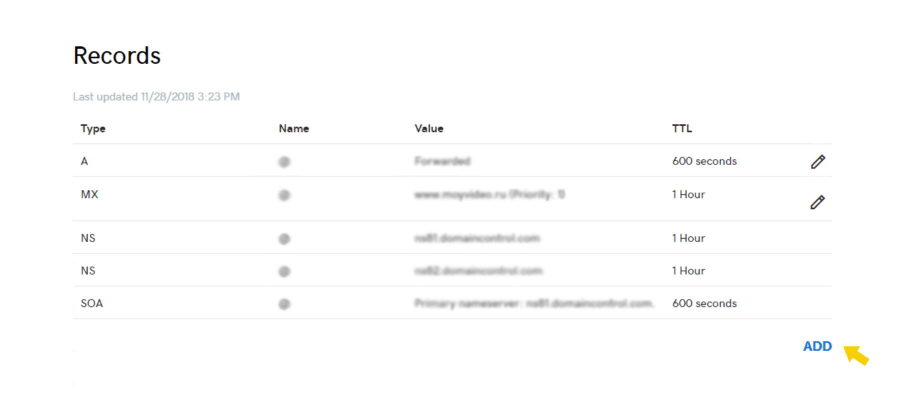
GoDaddy 계정에 로그인하고 홈페이지에서 “My Products”로 이동한 다음, 도메인을 찾아 “DNS”를 클릭하세요.

“A” 레코드 추가 또는 편집
“Add”를 클릭하여 새 “A” 레코드를 추가하세요. 이미 다른 IP 주소를 가리키는 루트 @ 레코드가 있는 경우, 새 레코드를 추가하는 대신 기존 레코드를 수정해야 합니다.
설정 및 저장
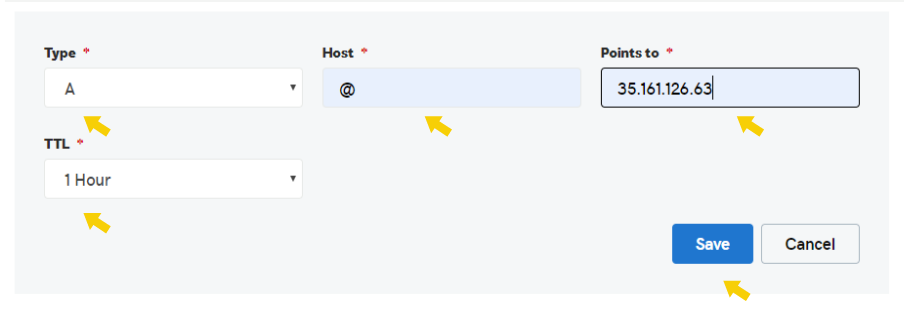
“A” 유형을 선택하고 이름에 “@”를 입력한 후 IP 주소 “35.161.126.63”을 추가하세요. “A” 레코드가 Renderforest에서 제공한 IP 주소를 가리키는지 확인한 다음 변경 사항을 저장하세요.
CNAME 레코드를 추가하는 방법은 무엇인가요?
CNAME 레코드는 귀하의 도메인을 Renderforest 사이트에 연결합니다. 예를 들어, 웹사이트를 “www.example.com”으로 호스팅하려면 다음 단계를 따르세요:
도메인 선택
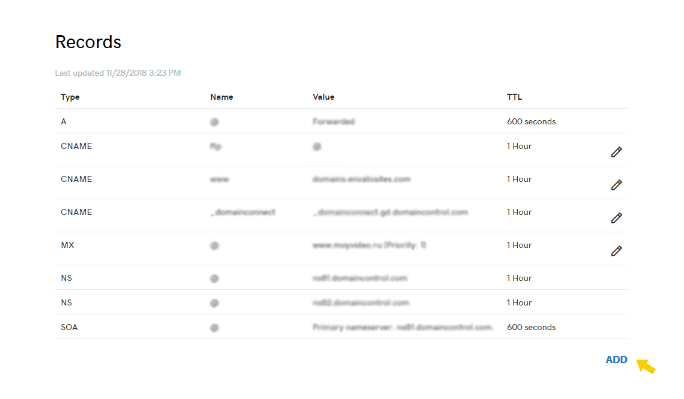
홈페이지에서 “내 제품”으로 이동하여 도메인을 찾은 다음 “DNS”를 클릭하세요.

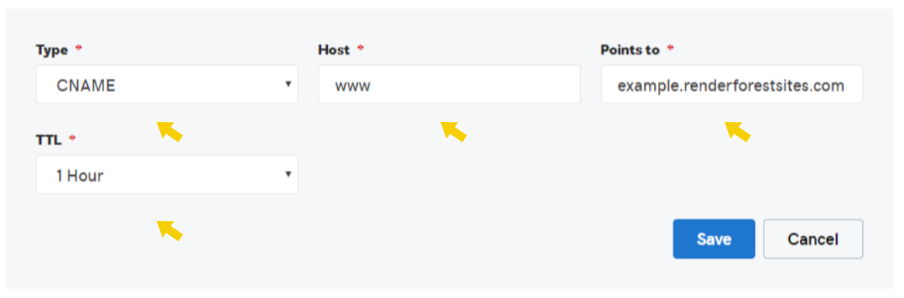
“CNAME” 레코드 추가 또는 편집
“추가”를 클릭하여 새 “CNAME” 레코드를 추가하세요. 이미 다른 주소를 가리키는 “www” 레코드가 있는 경우, 새 레코드를 추가하는 대신 기존 레코드를 편집해야 합니다.
설정 및 저장
“CNAME” 유형을 선택하고 이름에 “www”를 입력한 다음, “HTTP” 프로토콜을 제외하고 언급된 형식으로 웹사이트 주소 “example.renderforestsites.com”을 추가하세요. 변경 사항을 저장하세요.